
会議や発表の場で、大きな画面に映し出される色鮮やかな資料。あれを作っているのが「PowerPoint(パワーポイント)」、通称「パワポ」です。
「プレゼン用のソフト」だとは知っていても、WordやExcelで代用できないのか、具体的にどんなメリットがあるのか、疑問に思っている方も多いでしょう。
PowerPointは、自分のアイデアや情報を「相手に伝える」ことに特化したソフトです。この記事では、PowerPointの正体や、他のソフトとの決定的な違いについて解説します。
PowerPointの正体は「電子のスライド投影機」
PowerPointは、単なる書類作成ツールではなく、「見せながら話す」ためのスライドを作るソフトです。
- 視覚に訴えるデザイン
文字だけでなく、写真、図解、動画などを組み合わせて、パッと見て内容が伝わる画面を作ることができます。 - 伝えるための演出
画面を切り替える時の動き(アニメーション)など、聞き手の注目を集めるための仕掛けが備わっています。
PowerPointで「できること」の具体例
PowerPointは、ビジネスからプライベートまで「誰かに何かを伝える」あらゆる場面で活躍します。
- プレゼンテーション資料
会議や企画提案で、自分の考えを視覚的に説明するための資料。 - セミナー・講義資料
聴講者が内容を理解しやすいよう、要点をまとめたスライド。 - ポスターや掲示物
お店のメニュー表やイベントの案内など、目を引くビジュアル重視の掲示物。 - 簡易的な動画作成
スライドに動きをつけて、そのまま動画ファイルとして書き出すことも可能です。
【重要】Word・Excelとの使い分けは?
「何でもできるなら、どれを使ってもいいのでは?」と思われがちですが、目的によって明確な得意分野があります。
- PowerPointが向いている場合(プレゼン)
「相手に見せて、伝える」のが目的。要点を絞り、大きな文字や図解で直感的に理解させたい場合。 - Wordが向いている場合(文書作成)
「じっくり読んでもらう」のが目的。契約書や報告書など、細かい文字情報がメインの場合。 - Excelが向いている場合(表計算)
「計算・分析する」のが目的。大量の数字を管理し、集計やシミュレーションを行う場合。
最初に覚えたい「画面の各部名称」
PowerPoint特有の、操作の起点となる場所です。
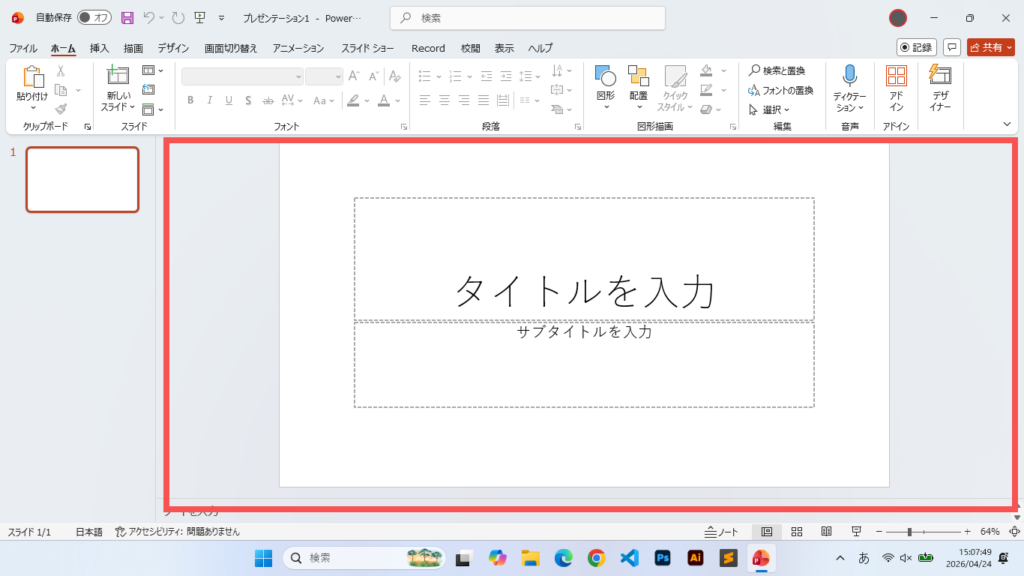
スライド
画面の大半を占める大きい領域です。ここでスライドの編集をし、文字や図形などを配置していきます。
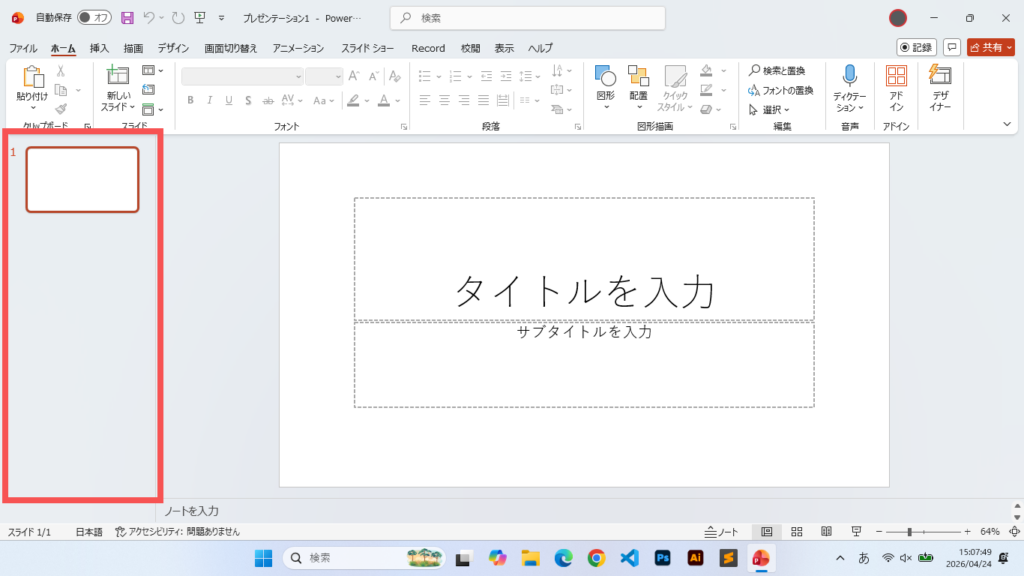
スライド一覧(スライドサムネイル)
画面左側にある、小さなスライドが並んだ場所です。全体の流れを確認したり、順番を入れ替えたりします。
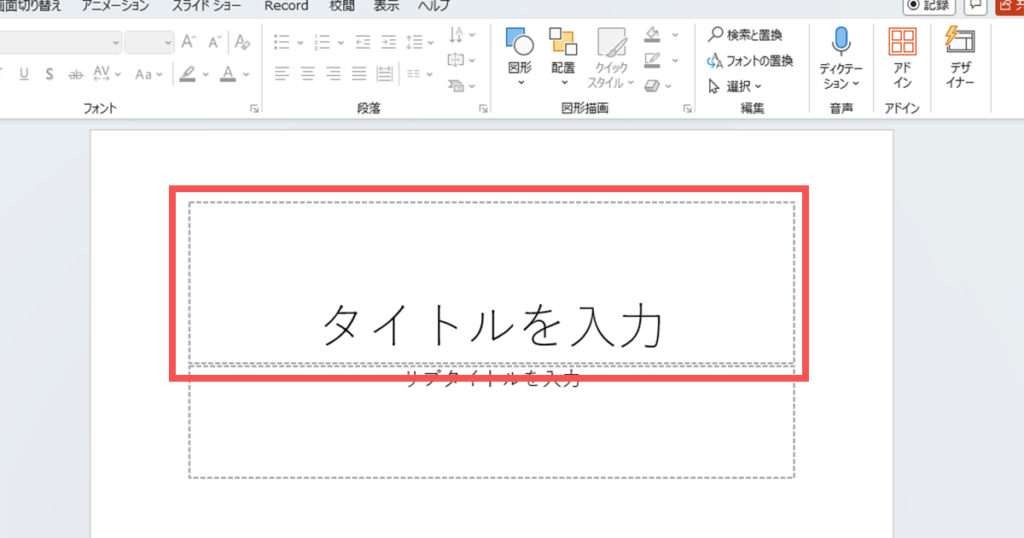
プレースホルダー
スライド上の「タイトルを入力」などと書かれた枠のことです。文字や図形などのオブジェクトを入れることができるスライドに準備されている箱のことです。
なぜPowerPointが選ばれるの?
PowerPointは、今やビジネスシーンにおける「伝えるための標準ツール」だからです。どんなに良いアイデアを持っていても、相手に伝わらなければ形になりません。PowerPointを使いこなすことは、自分の考えをより魅力的に、そして説得力を持って届けるための武器を持つことと同じなのです。
まとめ
PowerPointは、あなたの「伝えたい」という想いを形にするためのツールです。
「センスが必要そう」と難しく考える必要はありません。まずは1枚のスライドに、一番伝えたいメッセージを大きく書くことから始めてみましょう。
使いこなせるようになれば、あなたの言葉の影響力はもっと大きくなるはずですよ。