
Windowsのパソコンを買うと必ずといっていいほど入っている「Word(ワード)」。 「文章を書くソフト」だとは知っていても、実際に何ができるのか、メモ帳やExcelと何が違うのか、疑問に思っている方も多いのではないでしょうか。
Wordは、Microsoft(マイクロソフト)社が提供する、世界で最も有名な「文書作成ソフト」です。この記事では、Wordの正体や基本機能、そしてよく比較されるExcelとの違いを詳しく解説します。
Wordの正体は「電子の原稿用紙」
Wordは、単に文字を打ち込むだけでなく、「印刷して相手に渡すための書類」を作ることに特化したソフトです。
- レイアウトが自由自在
文字の大きさを変える、色をつける、画像を差し込むといった操作が、紙の上の好きな場所で行えます。 - ミスの防止
入力した文字に間違いがないか、文法が不自然ではないかを自動でチェックしてくれる「校閲(こうえつ)」機能が備わっています。
Wordで「できること」の具体例
Wordを使えば、日常や仕事で使う以下のような書類をプロのような仕上がりで作ることができます。
- ビジネス文書
報告書、連絡網、案内状など、型が決まったカッチリした書類。文書の中に表を入れることも可能。 - 配布物・チラシ
写真や図形を組み合わせて、視覚的に訴えるお知らせやポスター。 - 長文のレポート
目次を自動で作ったり、ページ番号を振ったりできるため、数十ページに及ぶ論文やマニュアル作成にも向いています。 - はがき・封筒印刷
年賀状の宛名印刷や、住所録を使った「差し込み印刷」も得意技です。
【重要】WordとExcel、どっちを使えばいいの?
「表も作れるなら、Excel(エクセル)でいいのでは?」と迷う初心者の方は非常に多いです。使い分けの基準は、「最終的に何をしたいか」にあります。
- Wordが向いている場合(文書作成)
案内文や契約書など、「文章がメイン」で、決まった用紙サイズに綺麗に収めて印刷したい場合。 - Excelが向いている場合(表計算)
家計簿や見積書など、「計算や分析」がメインで、大量のデータを並べ替えたり計算したりしたい場合。
Wordで作成するものをExcelで作成することももちろんできます。しかし、それぞれ得意分野がありますので、作成したいものに合わせて上手く使い分けていくことが重要です。
まずはシンプルに「手紙を書くならWord、計算するならExcel」と覚えておけば間違いありません。
最初に覚えたい「画面の各部名称」
Wordを開いて最初に目にする、操作の基本となる場所です。
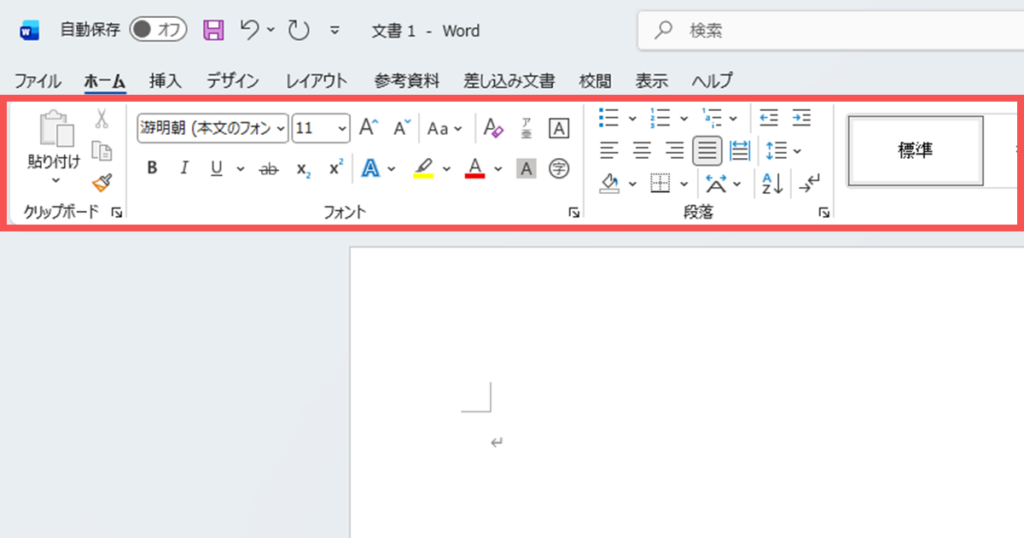
リボン
画面上部にあるボタンが並んだメニュー板です。リボンの上にある「ホーム」「挿入」などのタブを切り替えることで、選んだタブに応じてリボンの表が変化します。
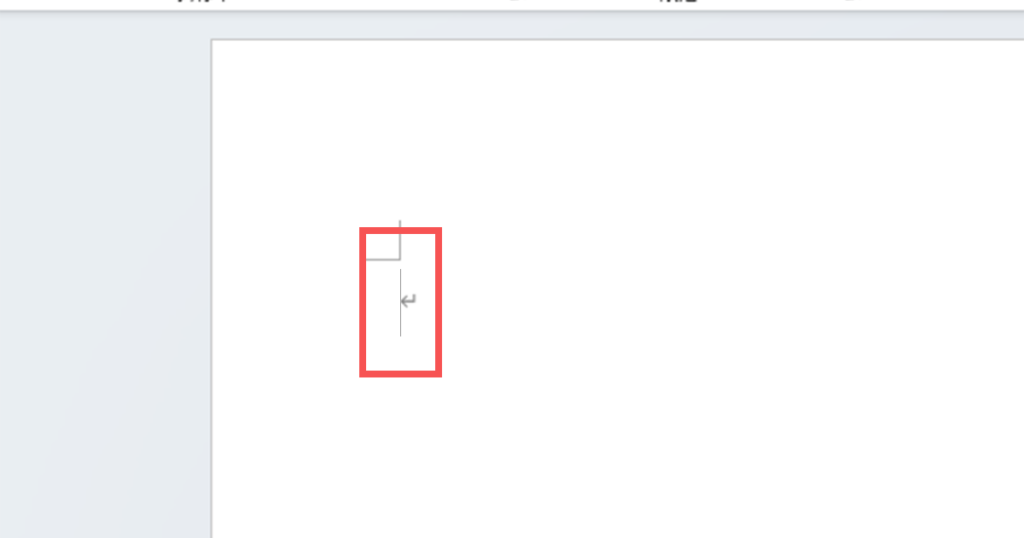
カーソル
画面上でチカチカ点滅している縦棒です。「今からここに文字が入りますよ」という合図です。
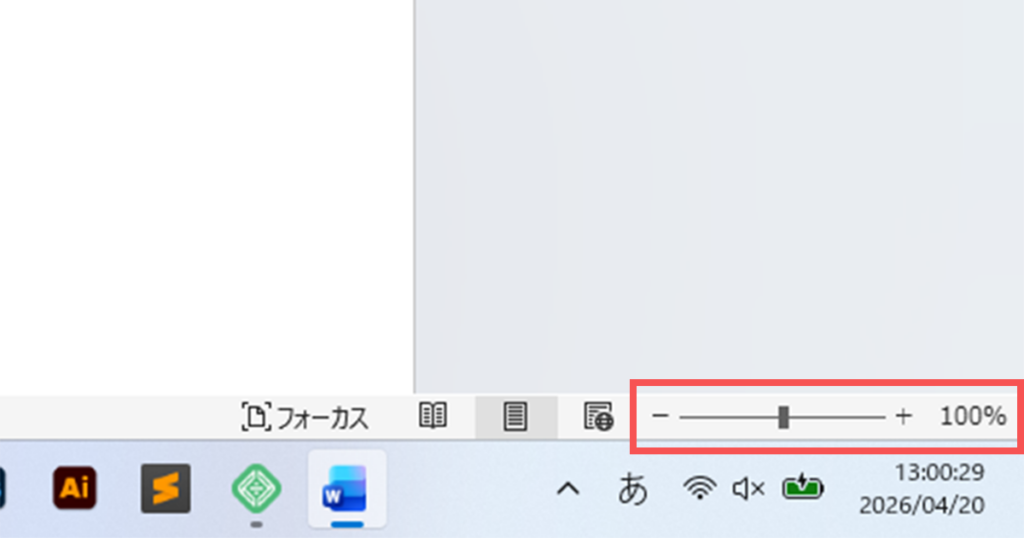
表示倍率(ズーム)
画面右下の「100%」などとパーセンテージが書かれている領域です。ここのバー左右に動かして、自分が見やすい大きさに用紙を拡大・縮小します。
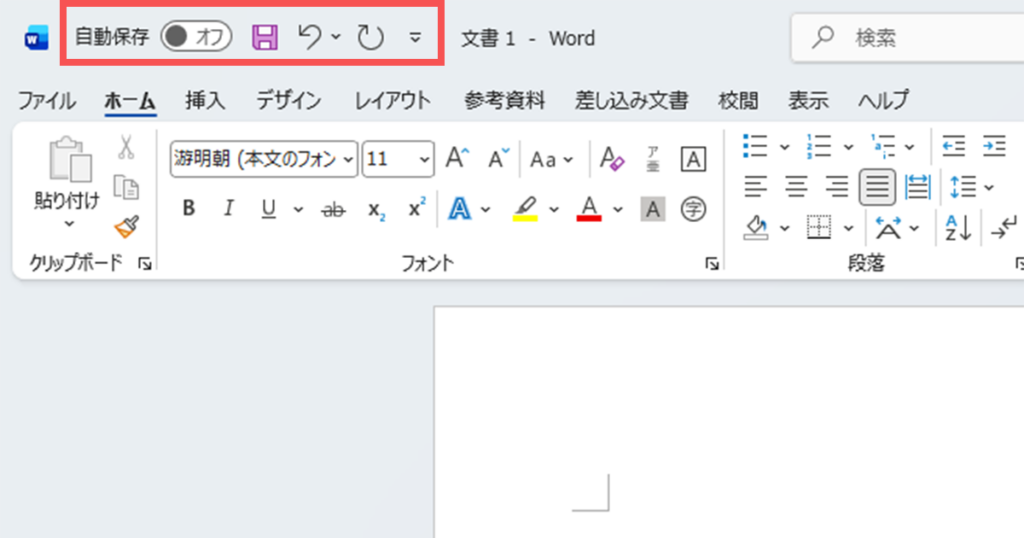
クイックアクセスツールバー
画面の左上にある小さなアイコン群です。「上書き保存」や「元に戻す(一つ前の状態にやり直す)」など、よく利用するボタンを配置しておくことができる領域です。失敗したときや作業を終えるときに必ず使う重要なボタンが配置されています。
なぜWordが選ばれるの?
世界中の企業や学校で標準的に使われているため、Wordで作成したファイルは「誰に送っても開いてもらえる」という圧倒的な安心感があるからです。就職や転職の際に「Wordが使えること」が条件になるのは、それだけ社会に浸透している道具だからです。
まとめ
Wordは、あなたの考えや情報を「伝わる形」にするための強力なツールです。 最初は機能が多くて難しく感じるかもしれませんが、まずは「日記」や「簡単な案内文」から作り始めてみましょう。
一度コツを掴めば、資料作りが驚くほど楽しく、そしてスムーズになりますよ。