
「ロゴマークを作りたい」「自分だけのキャラクターを描きたい」「チラシをデザインしたい」。
そんなときに世界中のデザイナーから最も信頼されているソフトが「Illustrator(イラストレーター)」です。
「イラレ」という略称で呼ばれ、Photoshopと並んでデザイン業界の必須ツールとなっていますが、何が違うのかよく分からないという方も多いでしょう。この記事では、Illustratorの正体と、得意なことについて分かりやすく解説します。
Illustratorの正体は「ベクター画像の制作ソフト」
Illustratorは、Adobe(アドビ)社が開発した、図形や文字を扱うためのデザインソフトです。
- 計算で描く世界
写真(ドットの集まり)とは違い、点と線を数式で結んで画像を作る「ベクター形式」を採用しています。 - 拡大してもボケない
最大の特徴は、どれだけ大きく拡大しても、線がギザギザにならず「くっきり」と表示されることです。看板のような大きなものから、スマホの小さなアイコンまで、一つのデータで対応できます。
Illustratorで「できること」の具体例
Illustratorは、形がはっきりした「パーツ」や、文字主体の「印刷物」を作るのが得意です。
- ロゴ・アイコン制作
ブランドの顔となるロゴマークや、Webサイトで使うボタン・アイコン。 - イラスト・キャラクター制作
線がハッキリしたアニメ調のイラストや、企業のキャラクター。 - 印刷物のデザイン
名刺、チラシ、パンフレット、ポスターなど、文字と図を組み合わせたレイアウト。 - 地図・図解の作成
線の太さを自由に変えられるため、分かりやすい案内図やグラフを作るのにも向いています。
このようにIllustratorは様々なデザイン制作に利用されています。印刷物からWebで利用する素材まで、多岐に渡って利用されています。
【重要】Photoshop(フォトショップ)との違いは?
IllustratorとPhotoshop、「どちらを使えばいいの?」という疑問の答えは、「素材の性質」にあります。
- Illustratorが向いている場合(図形・レイアウト)
「ロゴや文字」など、拡大・縮小を繰り返したり、くっきりした線を維持したい場合。 - Photoshopが向いている場合(写真・色の加工)
「写真」のレタッチや、筆で塗ったような複雑な色の重なりを表現したい場合。 「素材となる写真はPhotoshopで整え、それを使ってチラシやロゴとして仕上げるのはIllustrator」という連携がプロの王道です。
Web制作では「写真はPhotoshop、ロゴやアイコンはIllustrator」と使い分けるのが一般的です。
最初に覚えたい「画面の各部名称」
Illustratorを操作する上で欠かせない、覚えておくべき操作の起点となる場所です。
アートボード
画面中央にある、白い作業領域です。実際に印刷される「紙」の範囲だと考えれば分かりやすいでしょう。
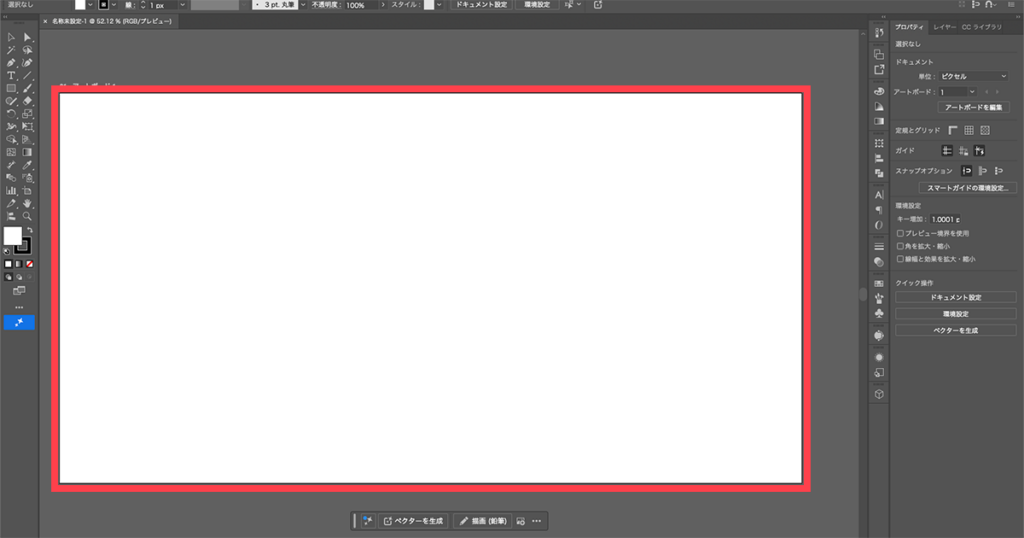
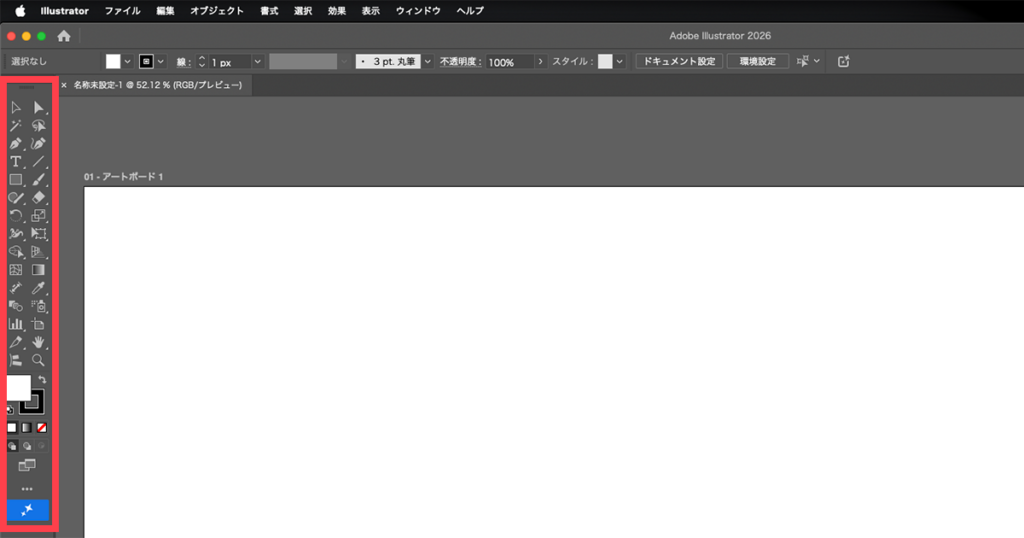
ツールバー
画面左側にあるメニューです。線を描く「ペンツール」や、形を作る「長方形ツール」など、図形を作るための道具が並んでいます。
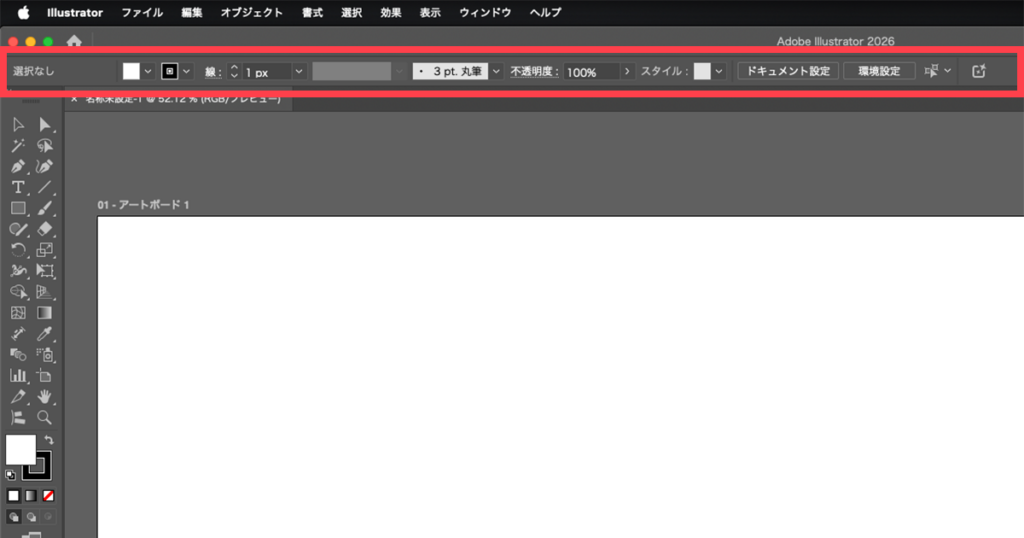
コントロールパネル
画面上部にあり、選んだ図形の「色(塗り・線)」や「線の太さ」をサッと変更できる場所です。
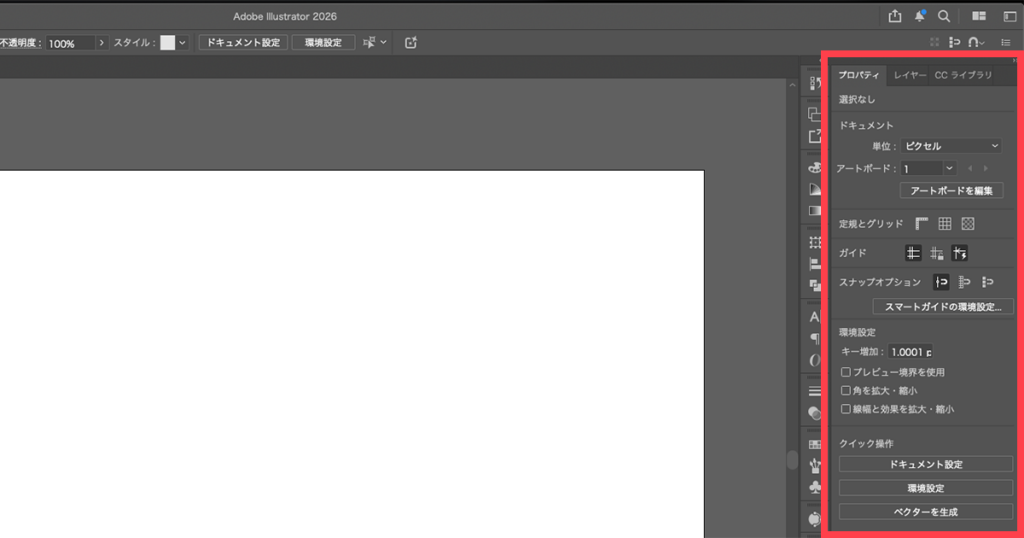
プロパティパネル
画面右側にある、図形の大きさや角度などを、数値で細かく調整するための場所です。
なぜIllustratorが必要なの?
看板から名刺まで、サイズを問わず「常に最高品質の状態」でデータを出力できるからです。また、文字の配置や整列機能が非常に強力なため、読みやすい書類を作るためのスピードと正確さが他のソフトとは圧倒的に違います。クリエイティブな制作において、Illustratorはなくてはならない「標準」なのです。
まとめ
Illustratorは、あなたのアイデアを「形」にするための精密なツールです。
「機能が多くて覚えるのが大変そう」「操作が難しそう」と感じるかもしれませんが、まずは四角や丸を並べることから始めてみましょう。
くっきりとした美しいラインが描けたとき、デザインの楽しさがもっと広がりますよ。